Scaleway acquiert Qarnot pour renforcer sa plateforme européenne Cloud & IA
En savoir plus
.svg)

Lorem ipsum dolor sit amet, consectetur adipiscing elit, sed do eiusmod tempor incididunt ut labore et dolore magna aliqua. Ut enim ad minim veniam, quis nostrud exercitation ullamco laboris nisi ut aliquip ex ea commodo consequat. Duis aute irure dolor in reprehenderit in voluptate velit esse cillum dolore eu fugiat nulla pariatur.
Block quote
Ordered list
Unordered list
Bold text
Emphasis
Superscript
Subscript
Code_Aster est un logiciel de simulation numérique libre et open-source, développé initialement par EDF, et spécialisé dans l'analyse du comportement mécanique, thermo-mécanique et multi-physique des structures et des matériaux. Il est particulièrement reconnu pour sa fiabilité et son expertise dans les domaines de l'énergie, du génie civil, de la mécanique de la rupture, et des analyses non linéaires complexes (fatigue, fluage, grandes déformations). Ingénieurs et chercheurs s'appuient sur Code_Aster pour modéliser avec précision la durabilité et la tenue des ouvrages sous sollicitations extrêmes, comme le séisme ou les contraintes thermiques intenses.
Les versions de Code_Aster disponibles sur Qarnot sont disponibles via le catalogue.
Si une autre version vous intéresse, veuillez nous envoyer un e-mail à support-compute@qarnot-computing.com.
Pour lancer une tâche en clique bouton depuis notre interface web, vous pouvez utiliser ce tutoriel pas à pas.
Si besoin, voici un cas test etudepoutre2D.
Pour ce faire, les prérequis sont :
Les exemples qui suivent vous montreront en détails comment lancer une tâche à l’aide d’un script Python.
Au besoin, voici un cas test etudepoutre2D.
Une fois le fichier téléchargé, placez-le dans un répertoire nommé “etudepoutre2D”.
Une fois que tout est configuré, utilisez le script “run_code_aster.py” ci-dessous pour lancer un calcul minimaliste sur Qarnot. Si vous souhaitez explorer les options plus avancées, les scripts ci-dessous (“Lancement en batch” et “Lancement en SSH”) vous intéresseront sûrement davantage.
Pour lancer ces scripts, il suffit de copier le code précédent dans un script Python, de le placer au même niveau que le dossier “etudepoutre2D” puis d’exécuter dans votre terminal:
python3 run_code_aster.py
La structure de vos fichiers devrait ressembler à ceci :
├─ etudepoutre2D/
│ ├─ etudepoutre2D.comm
│ ├─ etudepoutre2D.export
│ ├─ etudepoutre2D.med
│ ├─ etudepoutre2D.msh
├─ run_code_aster.py
Assurez-vous d’avoir copié votre jeton d’authentification dans le script (à la place de os.getenv("QARNOT_TOKEN")) ou bien de l’avoir déclarer en variable d’environnement.
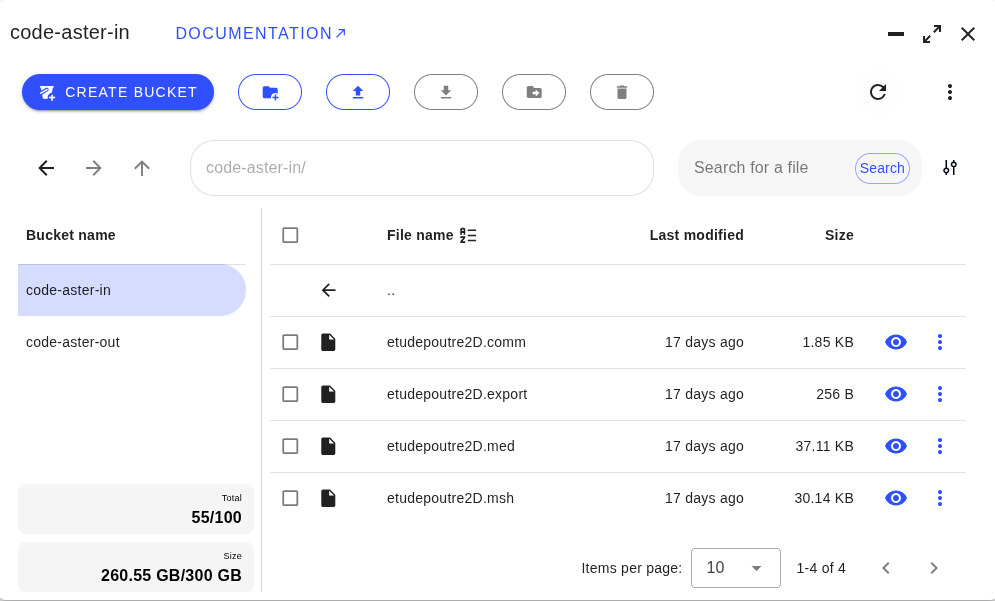
Par exemple, vos données d’entrées apparaîtront dans l’interface web tel que :
Le script présenté ci-dessous vous permet d’explorer les fonctionnalités plus avancées de la plateforme pour un lancement en batch.
Le script présenté ci-dessous vous permet de vous connecter à votre conteneur grâce au protocole SSH.
Pour le lancer, copiez simplement le code précédent dans un script Python, placez-le au même niveau que le dossier input et définissez votre clé SSH dans les paramètres DOCKER_SSH.
Assurez-vous d’avoir copié votre jeton d’authentification dans le script (à la place de os.getenv("QARNOT_TOKEN")) ou bien de l’avoir déclarer en variable d’environnement.
Exécutez ensuite la commande suivante dans votre terminal:
python3 run_code_aster_ssh.py
Vous devriez à présent pouvoir vous connecter à l’hôte en suivant les informations affichées dans votre console. Votre cas de test est disponible dans /share. Rendez-vous dans le répertoire /share et vous pourrez exécuter votre cas de test.
Vous devriez maintenant avoir un dossier etudepoutre2D-out dans votre répertoire de travail sur votre ordinateur et un bucket etudepoutre2D-out sur la plateforme HPC contenant tous les fichiers de sortie.
Vous pouvez visualiser directement sur tasq certaines images et fichiers de logs générées par la simulation qui se trouvent dans votre bucket de sortie. Vos résultats seront stockés dans le bucket etudepoutre2D-out et peuvent être récupérés de trois manières :
Pour une grande quantité de fichiers ou plus de 5GB de donnée, il est conseillé d’utiliser rclone (linux) ou cyberduck (windows). Ce sont deux applications Open source de gestion de bucket S3.
Pour plus d'informations sur Code_Aster, vous pouvez consulter la documentation officielle, ou encore parcourir le forum de la communauté Code_Aster où les utilisateurs partagent leur expertise. Également, n’hésitez pas à communiquer avec nous pour un onboarding et une présentation plus personnalisée de nos services via : support-compute@qarnot-computing.com.